
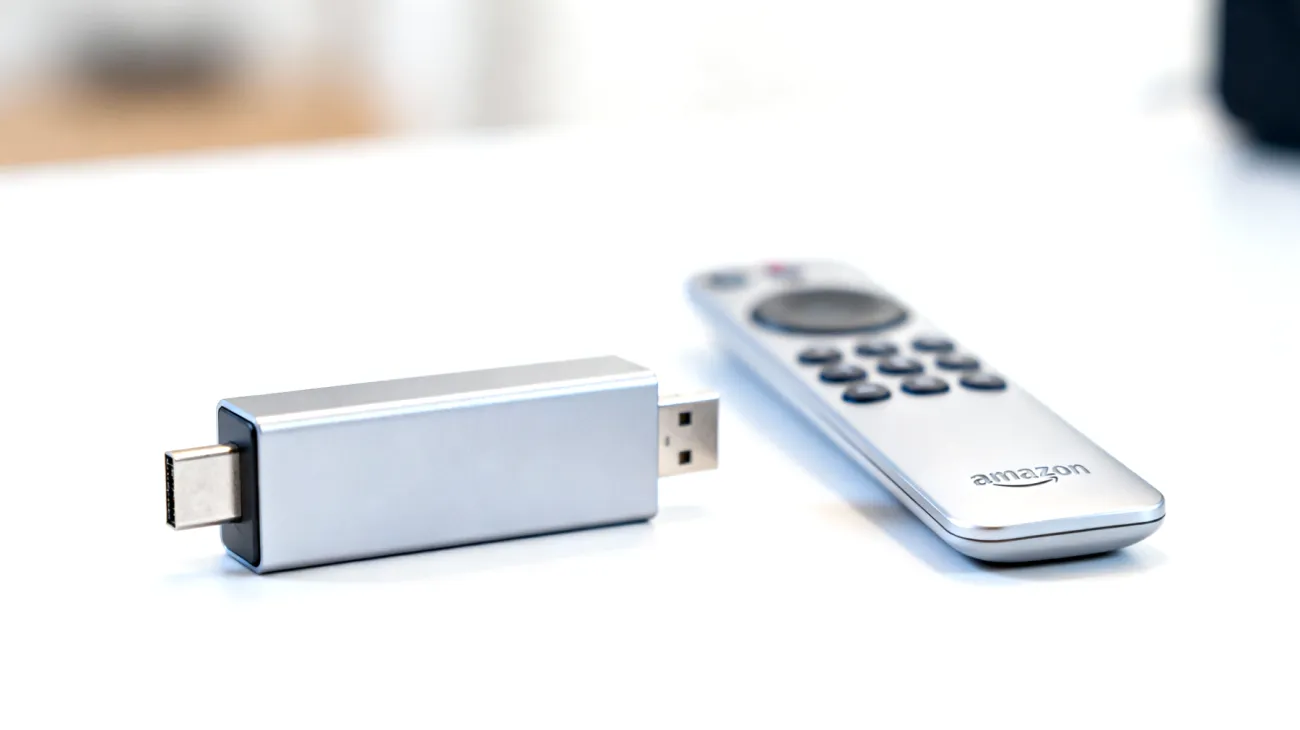
Ihr Amazon Fire TV Stick ruckelt beim 4K-Streaming oder verliert ständig die WLAN-Verbindung? Diese Probleme sind häufiger als gedacht und lassen sich mit den richtigen Kniffen meist schnell beheben. Als passionierter Technik-Enthusiast, der bereits unzählige Streaming-Setups optimiert hat, verrate ich Ihnen die wirksamsten Tricks für eine perfekte Fire TV Stick Performance.
Die häufigsten WLAN-Probleme verstehen und lösen
Die meisten Streaming-Störungen entstehen durch instabile Internetverbindungen. Bevor Sie komplizierte Lösungen ausprobieren, führen Sie einen einfachen Router-Neustart durch: Trennen Sie das Gerät für 30 Sekunden vom Strom und verbinden Sie es wieder. Dieser simple Trick löst bereits viele Verbindungsprobleme.
Moderne Router senden auf zwei verschiedenen Frequenzen. Das 2,4GHz-Band ist oft überlastet, während die 5GHz-Frequenz mehr Bandbreite für datenintensive Anwendungen bietet. Prüfen Sie in Ihren WLAN-Einstellungen, ob Ihr Router ein separates 5GHz-Netzwerk anzeigt – meist erkennbar an Endungen wie „_5G“ oder ähnlichen Bezeichnungen.
Optimale Positionierung für besseren Empfang
Die Position Ihres Fire TV Sticks beeinflusst die Signalqualität erheblich. Hinter dem Fernseher oder in geschlossenen TV-Möbeln entstehen Funklöcher, die selbst starke Router-Signale schwächen.
Freie Sichtlinie schaffen
Positionieren Sie den Stick seitlich neben dem TV oder nutzen Sie das mitgelieferte HDMI-Verlängerungskabel. Bereits wenige Zentimeter Abstand zur TV-Rückwand können die Signalstärke spürbar verbessern. Metallische TV-Schränke, Lautsprechergehäuse oder andere elektronische Geräte in unmittelbarer Nähe können das WLAN-Signal zusätzlich abschirmen.
Höhe optimal nutzen
WLAN-Signale breiten sich kegelförmig aus. Positionieren Sie sowohl Router als auch Fire TV Stick in ähnlicher Höhe – idealerweise erhöht über dem Boden für optimale Signalverteilung.
HDMI-Verlängerungskabel: Der unterschätzte Problemlöser
Ältere TV-Geräte bringen oft unerwartete Kompatibilitätsprobleme mit sich. Die HDMI-Anschlüsse befinden sich meist ungünstig positioniert, und die interne Elektronik kann Interferenzen verursachen.
Wann ein HDMI-Verlängerungskabel hilft:
- Ihr TV zeigt häufige Verbindungsabbrüche ohne erkennbaren Grund
- Der Fire TV Stick wird sehr heiß durch schlechte Belüftung
- Die WLAN-Signalstärke schwankt stark
- Andere HDMI-Geräte funktionieren problemlos, nur der Fire TV Stick macht Schwierigkeiten
Das mitgelieferte Verlängerungskabel kostet nichts extra und löst diese Probleme oft zuverlässig. Bei 4K-Inhalten achten Sie auf ausreichende Übertragungsqualität des Kabels.
Störquellen eliminieren
Verschiedene Haushaltsgeräte können WLAN-Signale beeinträchtigen. Mikrowellen, Babyphones und sogar manche LED-Lampen senden auf ähnlichen Frequenzen. Schalten Sie verdächtige Geräte testweise aus, wenn Streaming-Probleme auftreten.
Besonders problematisch sind:
- Bluetooth-Lautsprecher in unmittelbarer Nähe
- Ältere schnurlose Telefone
- Günstige LED-Strips ohne ordnungsgemäße Abschirmung
- Nachbar-WLAN auf identischen Kanälen
Fire TV Stick Einstellungen optimieren
In den Fire TV Einstellungen verstecken sich mehrere Optimierungsoptionen, die Amazon nicht prominent bewirbt. Der wichtigste Schritt ist das regelmäßige Aufräumen installerter Apps.
Navigieren Sie zu Einstellungen > Anwendungen > Alle installierten Anwendungen verwalten. Hier können Sie ungenutzte Apps deinstallieren und bei problematischen Anwendungen die Optionen Daten löschen, Cache leeren und Stoppen erzwingen nutzen. Jede zusätzliche App beansprucht wertvollen Arbeitsspeicher, der für Streaming-Anwendungen fehlt.
Displayeinstellungen anpassen
Unter Einstellungen > Anzeige und Ton finden Sie verschiedene Auflösungsoptionen. Bei anhaltenden Wiedergabeproblemen kann eine Reduzierung der Auflösung die Stabilität verbessern, auch wenn dadurch die Bildqualität sinkt.
Erweiterte Problemlösung
Sollten die grundlegenden Optimierungen nicht ausreichen, helfen diese bewährten Methoden:
Kompletten Neustart durchführen: Trennen Sie den Fire TV Stick für einige Minuten vollständig vom Strom. Dies löscht temporäre Dateien und kann hartnäckige Software-Probleme beheben.
Netzwerk-Reset durchführen: Vergessen Sie alle gespeicherten WLAN-Netzwerke in den Fire TV Einstellungen und richten Sie die Verbindung komplett neu ein. Oft löst dies hartnäckige Verbindungsprobleme.
Factory Reset als letzte Option: Bei anhaltenden Problemen können Sie den Fire TV Stick über die Einstellungen auf Werkseinstellungen zurücksetzen. Notieren Sie sich vorher alle Login-Daten für Ihre Streaming-Dienste.
Mit diesen systematischen Optimierungen verwandeln Sie Ihren Fire TV Stick in eine zuverlässige Streaming-Zentrale. Die Investition von 30 Minuten Konfigurationszeit zahlt sich durch monatelang störungsfreies Streaming aus – ein Upgrade, das jeder Technik-Enthusiast zu schätzen weiß.
Inhaltsverzeichnis