

Smart TVs haben sich zu wahren Entertainment-Zentren entwickelt, die Netflix, YouTube, Prime Video und Disney+ direkt ins Wohnzimmer bringen. Diese modernen Fernsehgeräte von Samsung, LG und Sony verwandeln das heimische Sofa in eine Multimedia-Zentrale. Doch genau diese Vielfalt führt zu einem unterschätzten Problem: Zu viele gleichzeitig aktive Hintergrund-Apps können selbst die neuesten Smart TV-Modelle in die Knie zwingen.
Das versteckte Performance-Problem moderner Smart TVs
Anders als bei iPhones oder Android-Smartphones denken viele Nutzer bei Smart TVs nicht daran, dass auch hier Apps im Hintergrund weiterlaufen. Während Sie gemütlich eine Serie auf Netflix schauen, arbeiten möglicherweise weitere Streaming-Dienste, ein Musikplayer und diverse System-Apps still vor sich hin. Das Resultat sind ruckelnde Wiedergabe, eingefrorene Menüs und im schlimmsten Fall komplette Systemabstürze.
Besonders problematisch wird es bei Smart TVs mit Android TV, Tizen oder webOS, wenn mehrere speicherintensive Anwendungen parallel aktiv sind. Ein 4K-HDR-Stream auf Netflix kombiniert mit einer laufenden YouTube-App und einem aktiven Browser kann selbst leistungsstarke Prozessoren moderner Fernsehgeräte an ihre Grenzen bringen.
Warum Smart TVs besonders anfällig sind
Im Gegensatz zu aktuellen Smartphones oder Tablets verfügen Smart TVs oft über deutlich begrenztere Hardware-Ressourcen. Die Geräte arbeiten häufig mit schwächeren Prozessoren und weniger RAM als aktuelle mobile Geräte. Diese Speicherbeschränkung macht jede unnötig laufende App zu einem potentiellen Performance-Killer.
Die Arbeitsspeicher-Falle verstehen
RAM funktioniert beim Smart TV nach dem gleichen Prinzip wie bei jedem Computer: Ist er voll, muss das Betriebssystem Daten zwischen Arbeitsspeicher und langsameren Speichermedien hin- und herschieben. Samsung Tizen TVs, LG webOS-Geräte oder Android TV-Modelle reagieren dann mit den typischen Symptomen träger Hardware.
- Verzögerte Reaktionen auf Fernbedienungs-Eingaben
- Stockende Menü-Navigation zwischen Apps
- Längere Ladezeiten beim Wechsel zwischen Netflix und YouTube
- Bildaussetzer oder Tonprobleme bei 4K-Streams
- Komplette App-Abstürze bei Überlastung
So identifizieren Sie Hintergrund-Apps richtig
Die meisten Smart TV-Betriebssysteme verstecken laufende Prozesse vor dem Nutzer. Samsung, LG und andere Hersteller bieten dennoch Wege, aktive Apps aufzuspüren und gezielt zu verwalten.
Bei Samsung Tizen TVs
Drücken Sie die Home-Taste Ihrer Samsung-Fernbedienung und navigieren Sie zu den „Kürzlich verwendeten Apps“. Hier sehen Sie nicht nur zuletzt geöffnete Anwendungen wie Netflix oder Prime Video, sondern können diese auch gezielt schließen. Ein Wisch nach oben auf einer App beendet diese vollständig und gibt wertvollen RAM frei.
Bei LG webOS Geräten
Die charakteristische Launcher-Leiste am unteren Bildschirmrand zeigt bei LG-Fernsehern aktive Apps an. Halten Sie die entsprechende Taste Ihrer LG-Fernbedienung bei einer App länger gedrückt, erscheint ein „X“ zum Schließen. Alternativ funktioniert auch hier die Wisch-Geste nach oben über die Magic Remote.
Bei Android TV und Google TV
Sony, Philips und andere Android TV-Hersteller bieten erweiterte Verwaltungsoptionen. Öffnen Sie die Einstellungen und wechseln Sie zu „Apps“. Hier finden Sie unter „Laufende Apps“ eine detaillierte Übersicht aller aktiven Prozesse. Besonders praktisch: Sie sehen auch gleich den aktuellen RAM-Verbrauch jeder einzelnen Anwendung.
Präventive Strategien für optimale Performance
Statt nur zu reagieren, wenn Netflix bereits ruckelt oder YouTube einfriert, sollten Sie präventive Gewohnheiten entwickeln. Die bewusste Verwaltung von Streaming-Apps macht oft den entscheidenden Unterschied zwischen flüssiger Wiedergabe und frustrierenden Aussetzern.
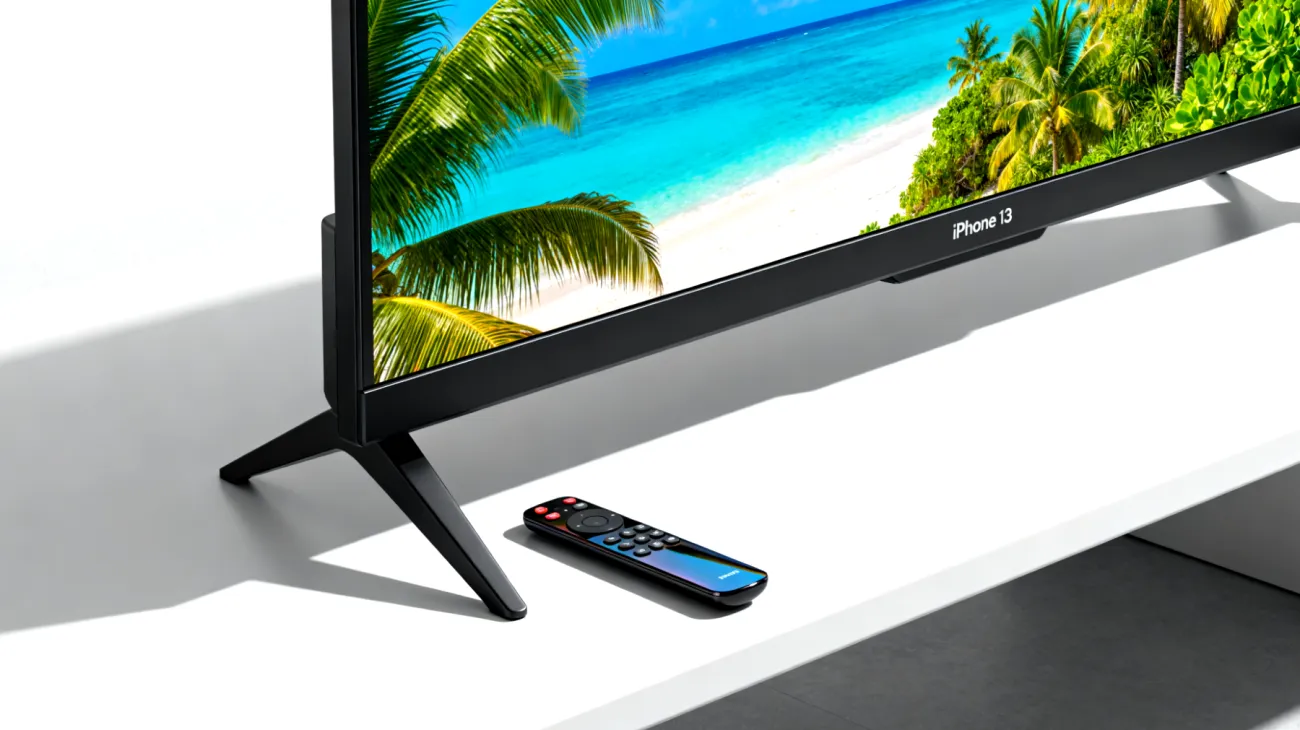
Bewusste App-Verwaltung im Alltag
Schließen Sie regelmäßig alle nicht benötigten Apps vollständig. Als besonders ressourcenintensiv gelten alle Streaming-Dienste wie Netflix, Prime Video, Disney+, YouTube sowie Browser und Spiele. System-Apps wie Einstellungen oder der TV-Guide belasten Samsung Tizen, LG webOS oder Android TV deutlich weniger.
Entwickeln Sie eine tägliche Aufräum-Routine: Schließen Sie vor dem ersten Einschalten am Abend alle Apps vom Vortag oder beenden Sie vor dem Ausschalten alle aktiven Anwendungen. Diese Gewohnheit verhindert, dass sich über mehrere Tage hinweg immer mehr Apps im Arbeitsspeicher ansammeln.
Versteckte Ressourcenfresser erkennen
Manche Apps verbrauchen auch im Standby überraschend viele Ressourcen, ohne dass es für den Nutzer offensichtlich wäre. Streaming-Dienste sind besonders trickreich in ihrem Hintergrundverhalten.
Automatische Updates als Performance-Bremse
Viele Smart TVs laden App-Updates für Netflix, YouTube oder andere Dienste automatisch herunter, während Sie fernsehen. Diese Update-Prozesse können temporär erhebliche Systemressourcen beanspruchen und zu Rucklern führen. In den Systemeinstellungen können Sie automatische Updates deaktivieren oder auf Uhrzeiten beschränken, in denen der Fernseher nicht genutzt wird.
Hintergrund-Synchronisation optimieren
Netflix synchronisiert Watchlists, YouTube lädt Empfehlungen und Disney+ gleicht Nutzerprofile ab – alles im Hintergrund. Bei langsamer Internetverbindung können diese Synchronisationsprozesse besonders lange dauern und das Smart TV-System belasten. Deaktivieren Sie in den individuellen App-Einstellungen alle nicht zwingend notwendigen Hintergrundfunktionen.
Hardware-Grenzen realistisch einschätzen
Nicht jedes Performance-Problem lässt sich durch optimiertes App-Management lösen. Ältere Smart TVs, besonders Modelle von vor 2020, stoßen bei modernen 4K-Streaming-Apps schnell an ihre Hardware-Grenzen.
Falls Ihr Samsung, LG oder Sony Smart TV trotz optimierter App-Verwaltung regelmäßig überfordert ist, können externe Streaming-Geräte eine sinnvolle Ergänzung sein. Apple TV 4K, NVIDIA Shield oder Amazon Fire TV Stick 4K Max sind speziell für anspruchsvolle Multimedia-Anwendungen entwickelt und verfügen über optimierte Hardware sowie regelmäßige Software-Updates.
Langfristige Performance-Optimierung
Smart TV-Performance lässt sich auch durch strategische Einstellungsanpassungen dauerhaft verbessern, ohne auf Komfort verzichten zu müssen.
- Deaktivieren Sie Spracherkennung, wenn Sie diese nicht nutzen
- Schalten Sie automatische Inhalts-Erkennung aus
- Reduzieren Sie Smart-Home-Integrationen auf das Notwendige
- Leeren Sie regelmäßig den App-Cache in den Speicher-Einstellungen
- Begrenzen Sie die Anzahl gleichzeitig installierter Streaming-Apps
Die bewusste Verwaltung von Hintergrund-Apps macht oft den Unterschied zwischen einem flüssig laufenden Smart TV und einem frustrierend langsamen Gerät aus. Mit den richtigen Gewohnheiten beim Umgang mit Netflix, YouTube und anderen Streaming-Diensten holen Sie das Maximum aus Ihrer vorhandenen Samsung-, LG- oder Sony-Hardware heraus. Moderne Smart TVs können bei optimaler Konfiguration auch nach Jahren noch zuverlässig 4K-Inhalte wiedergeben – vorausgesetzt, der Arbeitsspeicher wird nicht durch unnötige Hintergrundprozesse blockiert.
Inhaltsverzeichnis